結構與原始碼,兩種改法
在樹狀結構直接改欄位的值,或按 Shift+Tab 切到原始碼逐字編輯。原始碼依格式語法著色,Ctrl+L 一鍵排版。
YAML · JSON · XML · INIRUST · TERMINAL · SSH
YAML、JSON、XML、INI。
在終端機裡編輯、備份、比對,確認後再存檔。
macOS · Linux · Windows · amd64 / arm64
一行指令安裝
貼到終端機執行,裝好後輸入 ce ./config.yaml 開始編輯。·其他安裝方式
EDIT · BACK UP · COMPARE
從本機終端機到 SSH 連進去的伺服器,同一套操作。
在樹狀結構直接改欄位的值,或按 Shift+Tab 切到原始碼逐字編輯。原始碼依格式語法著色,Ctrl+L 一鍵排版。
YAML · JSON · XML · INI相對磁碟內容改過的地方以黃底紅字標出,原始碼標到字元。結構畫面連上層欄位一起標記,收合時也看得到。
字元層級標記 · 結構標記 · 存檔後消失存檔前先驗證語法與磁碟版本、保存備份,再替換原檔;寫入後再備份一次。內容相同的版本不重複佔空間。
SQLite 或目錄 · 內容去重 · 不自動清除工作內容與任一歷史版本並排比對,Shift+← → 切換新舊版本。按 F7 把右側區塊搬到左側,可復原、可重做。
並排或整合 · 差異跳轉 · 逐區塊合併目錄裡的 config.yaml.20260122 這類檔案,用 glob 或 regex 篩選,日期取自檔名,預覽後再匯入版本歷史。
glob · regex · 匯入前預覽Rust 原生執行檔,內嵌 SQLite,不需另外安裝執行環境。介面有中文與英文;功能鍵被攔截時可改用 Alt+1…9。
單一執行檔 · 中英文介面 · --check 給 CISEE IT AT WORK
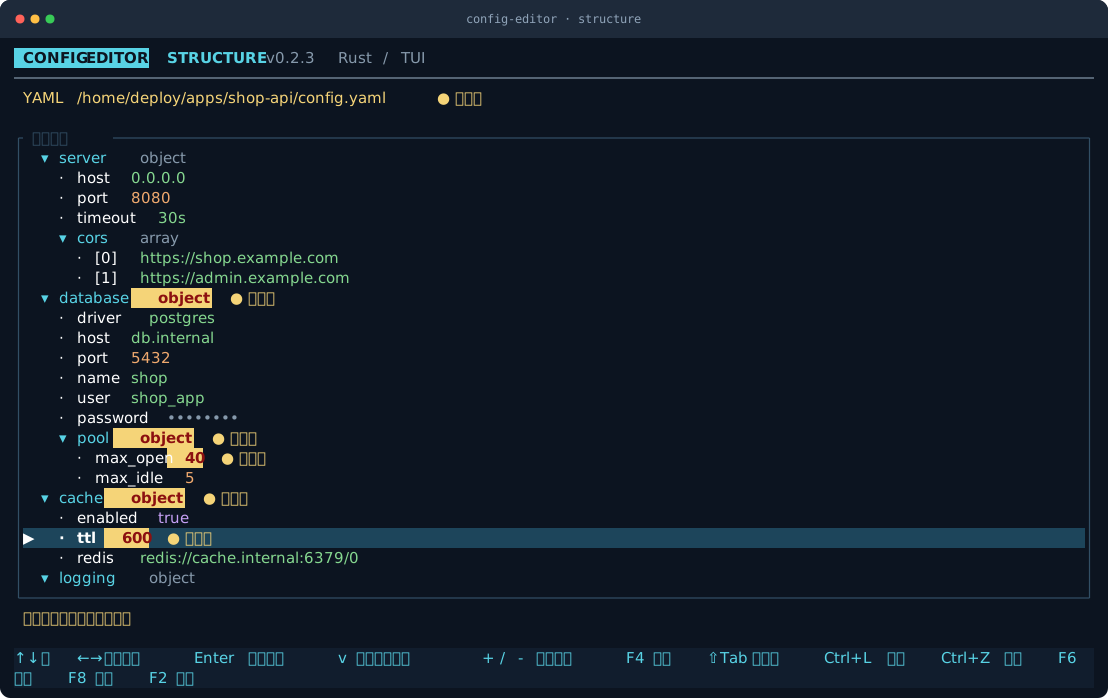
由 ConfigEditor 的終端輸出直接轉成 SVG,放大後每個字與顏色都清楚。
左右滑動畫面查看細節,或開啟完整 SVG。
以樹狀結構編輯 YAML,已修改但未存檔的欄位標示「已修改」。
開啟完整 SVG ↗GET CONFIGEDITOR
下載對應平台的壓縮檔,解壓縮後在終端機執行。
不需另外安裝 Rust 或 SQLite。
目前版本 v0.2.3
支援 Apple Silicon 與 Intel Mac。執行檔已通過 Apple 公證,首次執行需可連網查驗。
安裝成 ce 指令
KEYBOARD FIRST
每個畫面的底部提示列也會列出當下可用的按鍵。
功能鍵被系統攔截時,可用 Alt+1…9 代替 F1…F9、Alt+0 代替 F10。macOS 需將 Option 鍵設為送出 Meta。
在伺服器上改設定檔,常見的習慣是先複製成 config.yaml.20260122 再動手。久了,目錄裡堆滿帶日期的副本,卻說不清每一份改了什麼。ConfigEditor 把備份、比對與還原放進同一個終端畫面,那些舊副本也能一次匯入。